
Đây là con đường chông gai, cực khổ, muốn khổ thì đọc tiếp, không muốn khổ thì tìm dùm em chỗ nào làm web! Tuy Đức sẽ cố hướng dẫn cách đơn giản nhất nhưng mà nó vẫn đòi hỏi thời gian, công sức khá nhiều, nếu muốn làm một trang web để bán hàng đơn thuần (cho nhân viên sale/ doanh nghiệp nhỏ) cũng không phải đơn giản với một người mới đâu nha!
Cách tự thiết kế web?
Tự thiết kế web cần gì?
Cách tự thiết kế website cơ bản
Muốn tự thiết kế web thì phải có các thành phần chính:
- Tên miền (Domain)
- Máy chủ (Hosting)
- Mã nguồn website (phần này gọi là thiết kế web nè!)
Chi tiết và chi phí cho 03 món này đọc lại bài “Thiết kế web hết bao nhiêu tiền?” là có nè!
Tự thiết kế website thì cần những gì?
Tự thiết kế website thì đơn giản cũng chỉ cần:
- Chi phí (tiền) để mua domain và hosting.
- Một máy tính có kết nối internet (điện thoại khó làm lắm!, còn không có internet thì làm web để làm gì?).
- Một cái đầu ham học hỏi và chịu khó.
Đầu tiên trong thiết kế web: domain và hosting
Đọc tới đây, chắc chắn 99% bạn là người mới, chứ người cũ thì không thèm đọc bài này đâu. Bây giờ, đặt giả thiết bạn là người mới tinh luôn nha!
Mua domain và hosting ở cùng 1 nhà cung cấp dùm mình để họ tự liên kết 02 cái lại với nhau (trỏ DNS), sau đó mình chỉ cần đăng nhập vào tài khoản mà nhà cung cấp đã gửi là nó gần xong được 99% rồi đó.
Đại khái thông tin trong email nhận được như sau, bạn đăng nhập theo thông tin là được:
Chi tiết đăng nhập
Tên đăng nhập: mbvvvv
Mật khẩu: matkhaugiabomacoicaigi3oi
Địa chỉ truy cập cPanel: https://chv6361-63.nhacungcaphostingnaodo.com:2025/
Hướng dẫn chi tiết từng bước để cài trang web bằng mã nguồn WordPress
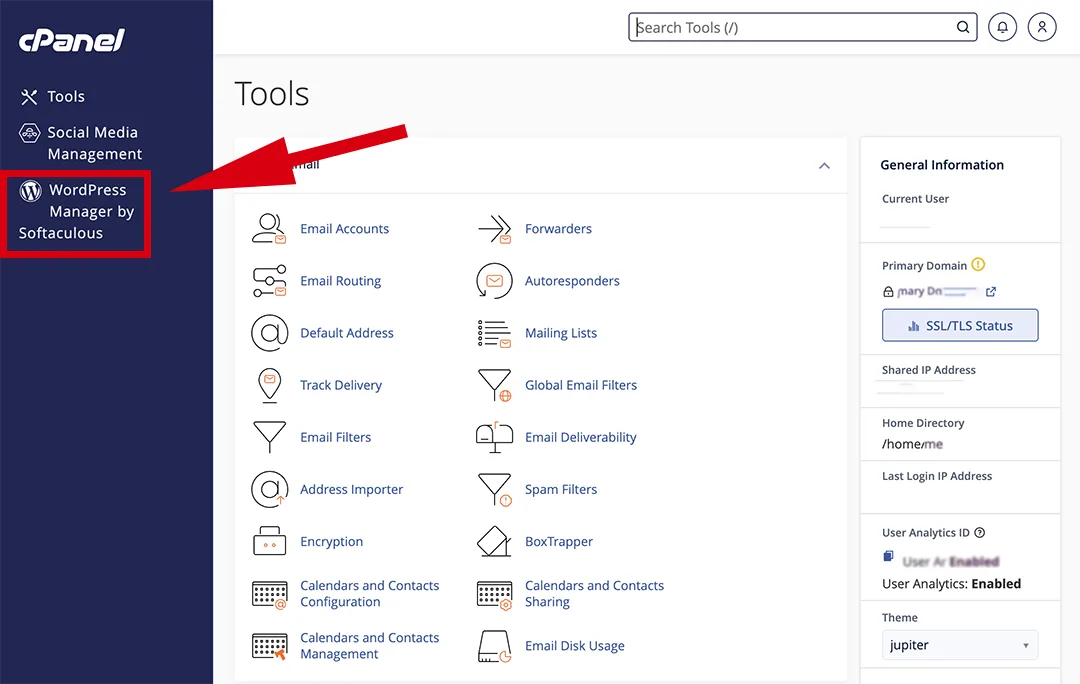
Nếu bạn chọn nhà cung cấp Azdigi thì sẽ có giao diện như sau sẽ xuất hiện, bấm vào mục “WordPress Managerr by Softaulos”
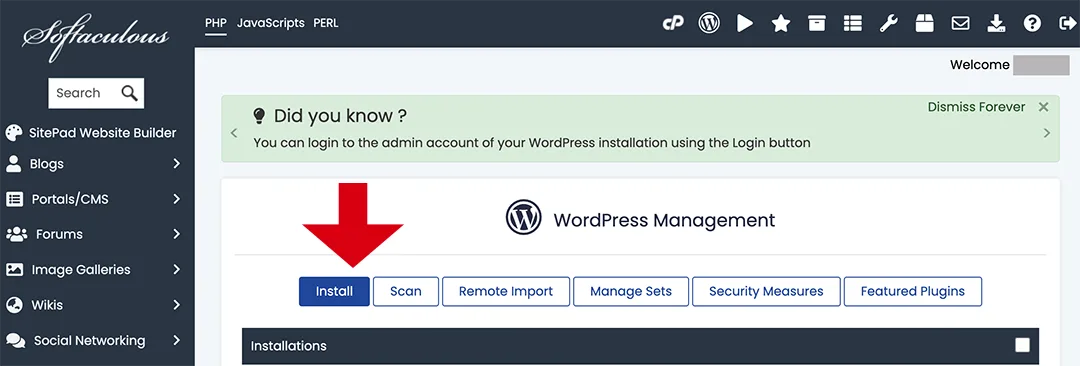
Màn hình công cụ Softaulos hiện ra, mình bấm nút install để cài đặt WordPress
Màn hình cài nhanh hiện ra, nhớ
- Chọn Https://
- Lưu lại tên đăng nhập và mật khẩu (để hông thôi xíu nữa quên).
- Sửa tên trang web thành tên mình muốn (Blog của Đức, Công Ty TNHH ABC,…), mô tả trang web (Blog Đức viết linh tinh; Chuyên cung cấp sản phẩm yến sào, xe tải,…)
Custom install thì nó chi tiết hơn, mấy cái khác để mặc định hoặc để giống mình cũng được, phiên bản WordPress thì mặc định là bản mới nhất (cứ chọn mới nhất).
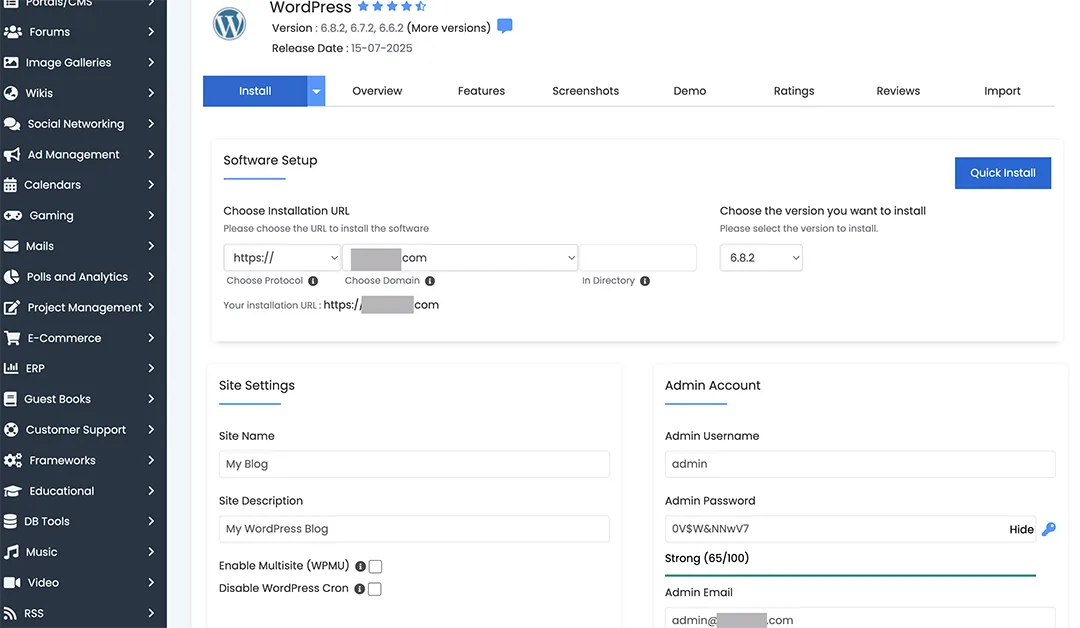
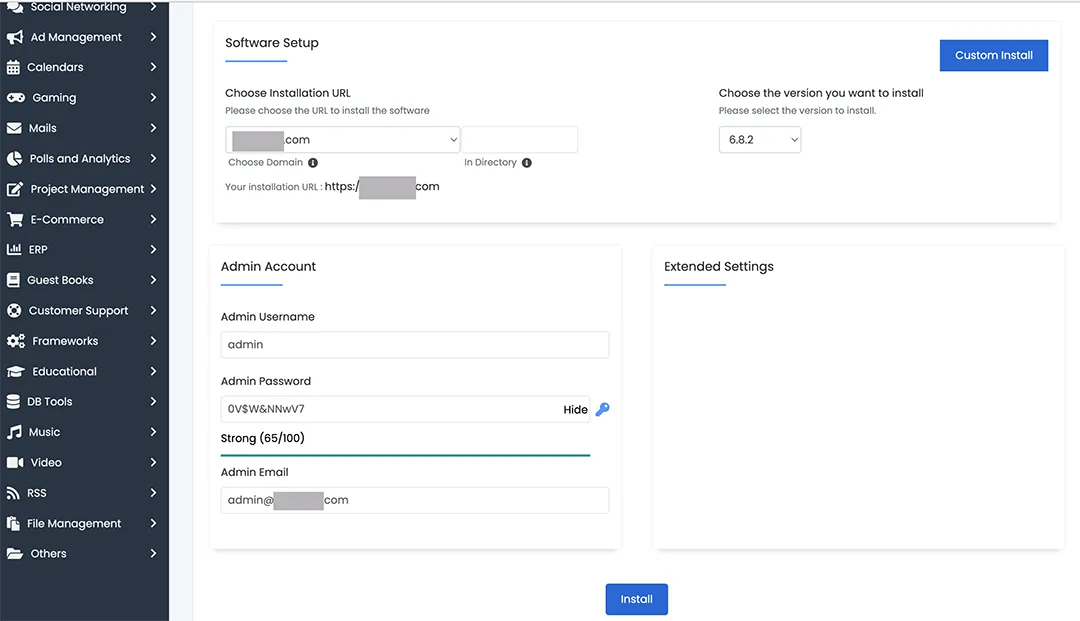
Lưu lại Admin Username và Admin Password dùm, xíu nữa quên nè!
Còn email thì mình nhập email mình (ducdeptrai@gmail.com, satthuthichandudu@yahoo.com.vn,…) hoặc để mặc định cũng được.
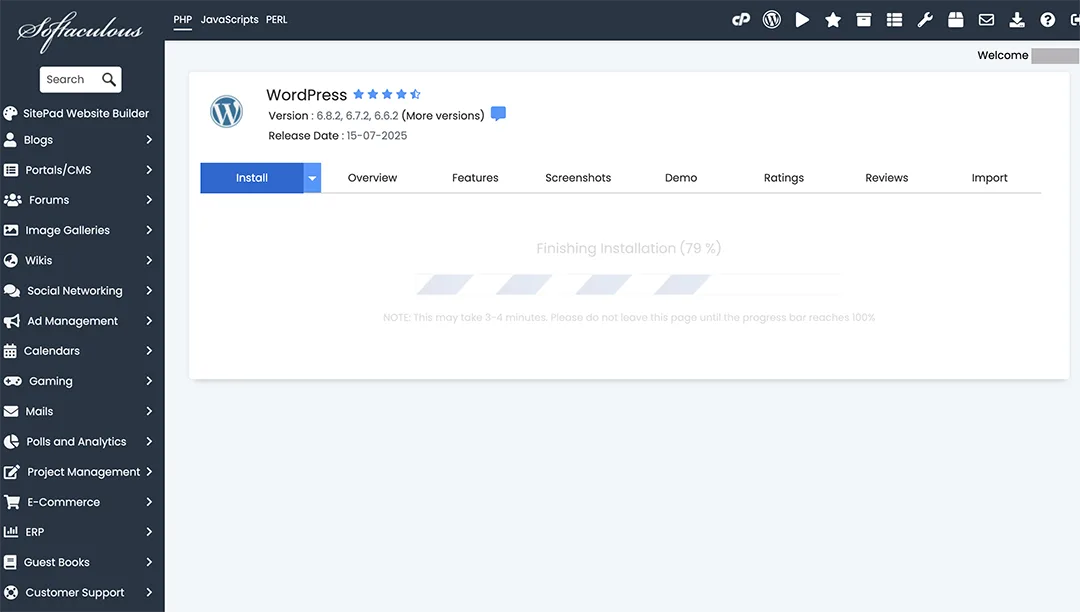
Đang cài đặt, nó nhanh lắm, khoảng 1-2 phút là xong rồi.
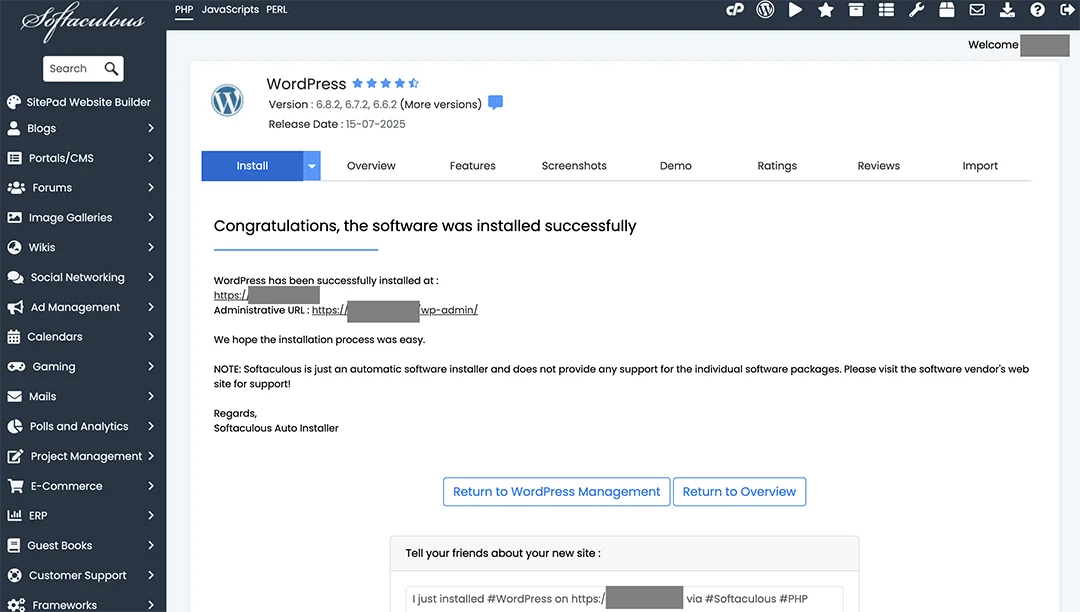
Cài đặt thành công thì nó sẽ hiện ra màn hình chúc mừng, link trang web mà lúc nãi mình cài (ví dụ https://mbv.vn/), link đăng nhập có đuôi …/wp-admin/, tài khoản admin lúc nãi, có lưu chưa?
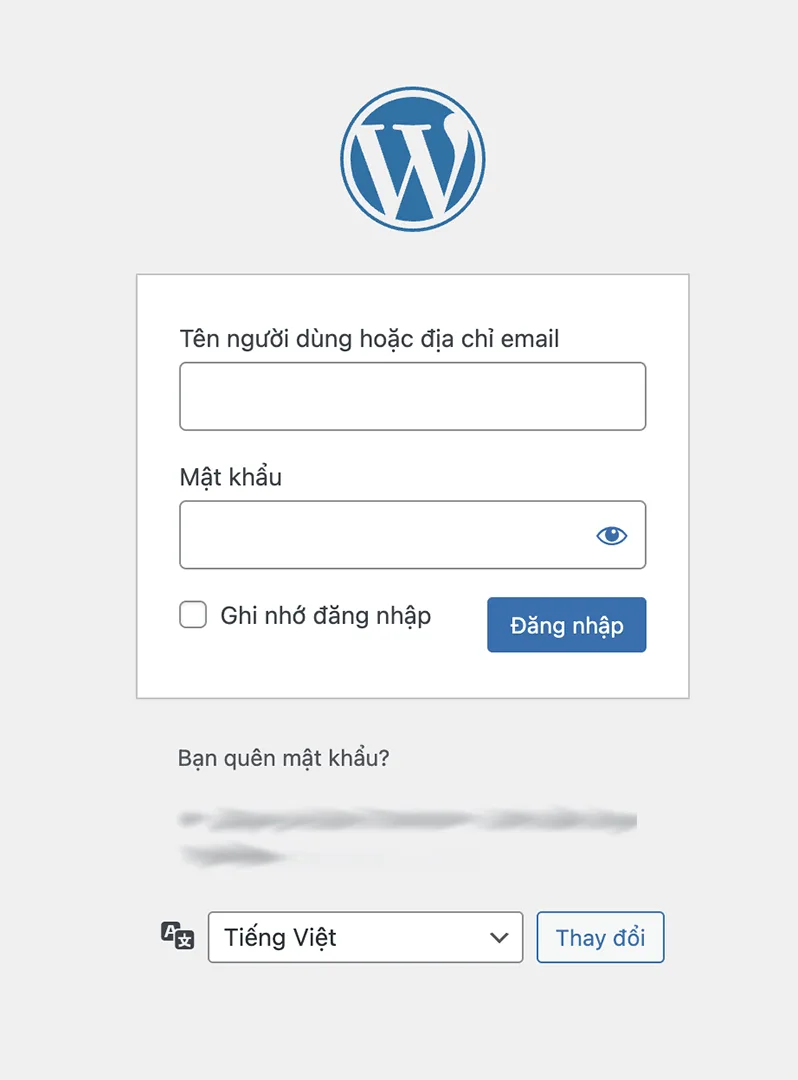
Bấm vào link admin sẽ hiển thị màn hình đăng nhập, nhập tài khoản mật khẩu lúc nãi của bạn vào là được.
Vào mục bài viết để bắt đầu viết bài mới, đăng tải hình ảnh của bạn, từ đây hình ảnh sẽ lưu trên máy chủ mà bạn đã thuê, bạn có thể sao lưu lại mỗi tháng, vài tháng, mỗi tuần và lưu lại trên thiết bị của mình có thể khôi phục bất cứ lúc nào!
Tự thiết kế website hoặc blog tới đây là xong!
Nếu bạn chỉ cần một nơi để viết lách, để làm blog, chỉ cần như vậy là đủ, bạn có thể thay đổi giao diện (theme), WordPress có rất nhiều theme đẹp và miễn phí, có thể cài các plugin hỗ trợ. Ngoài ra, còn rất nhiều themes, plugin trả phí và được hỗ trợ tận răng (Đa số là tiếng Anh).
Không nên: tải theme/ plugin trên mạng không rõ nguồn gốc
Không nên: chèn các đoạn mã code được chia sẻ trên mạng mà không hiểu về nó.
